구글 블로거 데이터를 워드프레스로 이전 방법

구글 블로거(Blogger)에서 워드프레스(WordPress)로 이전을 고민하고 계신가요? 기능 확장·SEO 최적화·수익화 측면에서 워드프레스가 압도적으로 유리하지만 구글 블로거 데이터 이전 과정이 복잡해 보여 망설이는 분들이 많습니다. 이 글에서는 게시물·이미지·댓글 데이터를 손실 없이 블로거 워드프레스 이전 방법을 단계별로 정리했습니다.
블로거에서 워드프레스로 이전해야 하는 이유
구글 블로거는 무료이고 간편하지만 수익화·SEO·기능 면에서 한계가 명확합니다. 워드프레스로 이전하면 얻을 수 있는 핵심 장점을 확인하세요.
▶ 워드프레스 이전의 주요 이유
· SEO 최적화: Yoast SEO·Rank Math 등 플러그인으로 메타 태그·구조화 데이터·사이트맵을 세밀하게 관리 가능. 블로거 대비 검색 노출에 압도적으로 유리
· 수익화 자유도: 애드센스 외 제휴 마케팅·자체 광고·멤버십·디지털 상품 판매 등 다양한 수익 모델을 자유롭게 구축 가능
· 완전한 데이터 소유권: 구글 블로거는 구글 정책에 따라 서비스가 종료될 위험이 있음. 워드프레스 자체 호스팅은 데이터를 100% 직접 보유
· 무제한 기능 확장: 6만 개 이상의 플러그인으로 쇼핑몰·커뮤니티·예약 시스템 등 구현 가능
· 디자인 자유도: 수천 가지 테마 및 페이지 빌더(Elementor 등)로 원하는 디자인 구현
▶ 이전 전 반드시 알아야 할 사항
이전 후 블로거의 기존 URL이 변경되어 검색 엔진 색인 손실(SEO 저하)이 발생할 수 있습니다. 301 리디렉션을 정확히 설정해야 기존 검색 트래픽을 유지할 수 있습니다.



이전 전 준비사항 & 체크리스트
블로거에서 워드프레스로 이전하기 전에 아래 사항을 반드시 준비하세요.
▶ 워드프레스 호스팅 & 도메인 준비
· 도메인: 기존 블로거 URL을 사용 중이라면 그대로 이전 가능. 새 도메인이 필요하면 가비아·후이즈·Namecheap 등에서 구매
· 워드프레스 호스팅 선택:
- 국내: 카페24·가비아·닷홈 (한국어 지원·국내 속도 우수)
- 해외: Bluehost·SiteGround·Hostinger (저렴한 가격·글로벌 CDN 지원)
· WordPress.org (자체 호스팅)과 WordPress.com의 차이를 반드시 확인. 수익화·플러그인 자유도는 WordPress.org 자체 호스팅 필수
▶ 이전 전 체크리스트
① 블로거 게시물 수 및 전체 용량 확인
② 구글 애널리틱스·서치 콘솔 연동 여부 메모
③ 블로거 현재 URL 구조 기록 (예: blogspot.com/년/월/제목.html)
④ 구글 애드센스 게시자 ID 확인 및 메모
⑤ 현재 블로거 방문자 수·인기 게시물 목록 정리
⑥ 모든 외부 링크·백링크 목록 기록 (Google Search Console에서 확인)
구글 블로거 데이터 내보내기 방법 (XML 백업)
블로거 데이터를 워드프레스로 가져오려면 먼저 XML 파일로 내보내야 합니다.
▶ 블로거 데이터 내보내기 (단계별)
① blogger.com 접속 후 관리하는 블로그 선택
② 왼쪽 메뉴에서 설정(Settings) 클릭
③ 하단 스크롤 후 '콘텐츠 관리' 섹션 찾기
④ '게시물 백업' 또는 '콘텐츠 내보내기' 클릭
⑤ '게시물 다운로드(Download Posts)' 클릭
⑥ XML 파일이 로컬 PC에 자동 저장
▶ 내보내기 파일에 포함되는 데이터
· 모든 게시물 (발행·초안 모두)
· 게시물별 댓글
· 라벨(카테고리) 정보
· 페이지 콘텐츠
▶ 포함되지 않는 데이터 (별도 처리 필요)
· 이미지 파일: 블로거 이미지는 구글 포토에 저장되어 있으며 XML에는 URL만 포함됨. 워드프레스 이전 후 이미지 URL을 워드프레스 서버로 재업로드하는 별도 작업이 필요
· 블로그 테마·디자인: 워드프레스 전용 테마로 새로 설정 필요
· 구글 애드센스 코드: 워드프레스에 별도 재설정 필요

워드프레스에 블로거 데이터 가져오기 단계별 가이드
내보낸 XML 파일을 워드프레스에 가져오는 절차입니다.
▶ 워드프레스에서 Blogger 데이터 가져오기
① 워드프레스 관리자 페이지(wp-admin) 접속
② 왼쪽 메뉴 도구(Tools) → 가져오기(Import) 클릭
③ 'Blogger' 항목을 찾아 '지금 설치(Install Now)' 클릭
④ 설치 완료 후 '가져오기 실행(Run Importer)' 클릭
⑤ 블로거에서 내보낸 XML 파일 업로드
⑥ 게시물 작성자 매핑 설정 (블로거 계정 → 워드프레스 사용자)
⑦ '가져오기 제출(Submit)' 클릭 → 완료 대기
▶ 이미지 워드프레스로 이전하기 (플러그인 활용)
XML 가져오기 후 이미지는 여전히 구글 서버를 참조합니다. 이미지를 워드프레스 서버로 완전히 이전하려면
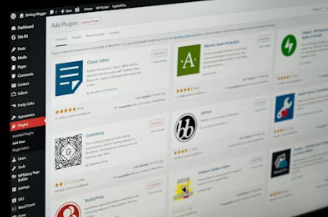
· 'Import External Images' 또는 'Auto Upload Images' 플러그인 설치
· 플러그인 실행 시 외부 URL 이미지를 자동으로 워드프레스 미디어 라이브러리로 다운로드
▶ 가져오기 후 확인 사항
· 게시물 수 정상 이전 여부 확인
· 이미지 정상 표시 여부 확인
· 댓글 이전 여부 확인
· 카테고리·태그 정상 변환 여부 확인
이전 후 SEO 트래픽 지키는 핵심 꿀팁 5가지
데이터 이전 후 기존 검색 트래픽을 잃지 않으려면 아래 작업이 필수입니다.
① 301 리디렉션 반드시 설정
블로거 URL(예: blog.blogspot.com/2024/01/post.html)이 워드프레스 URL(예: yourdomain.com/post/)로 301 영구 리디렉션되도록 설정해야 검색 엔진 색인이 유지됩니다. 블로거 테마 HTML에 리디렉션 코드를 삽입하거나 워드프레스 Redirection 플러그인을 활용하세요.
② Yoast SEO 플러그인 즉시 설치
워드프레스 이전 후 가장 먼저 해야 할 작업은 Yoast SEO 또는 Rank Math 플러그인 설치입니다. XML 사이트맵 생성 후 구글 서치 콘솔에 제출하면 새 URL이 빠르게 색인됩니다.
③ 구글 서치 콘솔에 새 도메인 등록
워드프레스 새 도메인을 구글 서치 콘솔에 추가하고 소유권 인증 후 사이트맵(sitemap.xml)을 제출하세요. 기존 블로거 서치 콘솔 속성에서 '주소 변경' 기능도 활용하면 색인 이전 속도가 빨라집니다.
④ 캐시 플러그인 & 속도 최적화
워드프레스는 블로거보다 기본 속도가 느릴 수 있습니다. WP Super Cache 또는 W3 Total Cache 플러그인을 설치하고 이미지 압축(Smush 플러그인)·CDN 설정으로 페이지 속도를 최적화하세요.
⑤ 블로거 사이트는 바로 삭제하지 말 것
이전 완료 후 최소 3~6개월은 블로거 원본 사이트를 유지하세요. 리디렉션이 완전히 작동하는 것을 확인한 후 삭제해야 기존 검색 트래픽 손실을 방지할 수 있습니다.